Packet Loss แก้ไขอย่างไร?
เคยไหม? อัปเกรดแพ็กเกจเน็ตบ้านจนแรงทะลุ Gbps หรือใช้เราเตอร์ตัวท็อปราคาหลักหมื่น แต่พอเข้าสมรภูมิเกมออนไลน์ ตัวละครก็วาร์ปไปมาเหมือนใช้เน็ตคาเฟ่ยุค 90 หรือเสียงคุยก็ขาดหายไปดื้อๆ ทั้งที่เช็ก Speedtest แล้วความเร็วก็ยังวิ่งเต็มหลอด! ปัญหาที่นี้ไม่ใช่เรื่องของ "ความเร็ว" แต่มันคือ Packet Loss ที่ซ่อนอยู่ในท่อส่งข้อมูลของคุณ ในบทความนี้ไปเจาะลึกแบบม้วนเดียวจบว่า Packet Loss คืออะไร ต้นตอที่แท้จริงของมัน เกิดจากอะไร และรวม วิธีแก้ Packet Loss ให้หายขาด เพื่อให้ทุกการคลิกและการเล่นเกมของคุณแม่นยำ
Packet Loss คืออะไร? ทำไมเน็ตแรงแต่ยังแลค
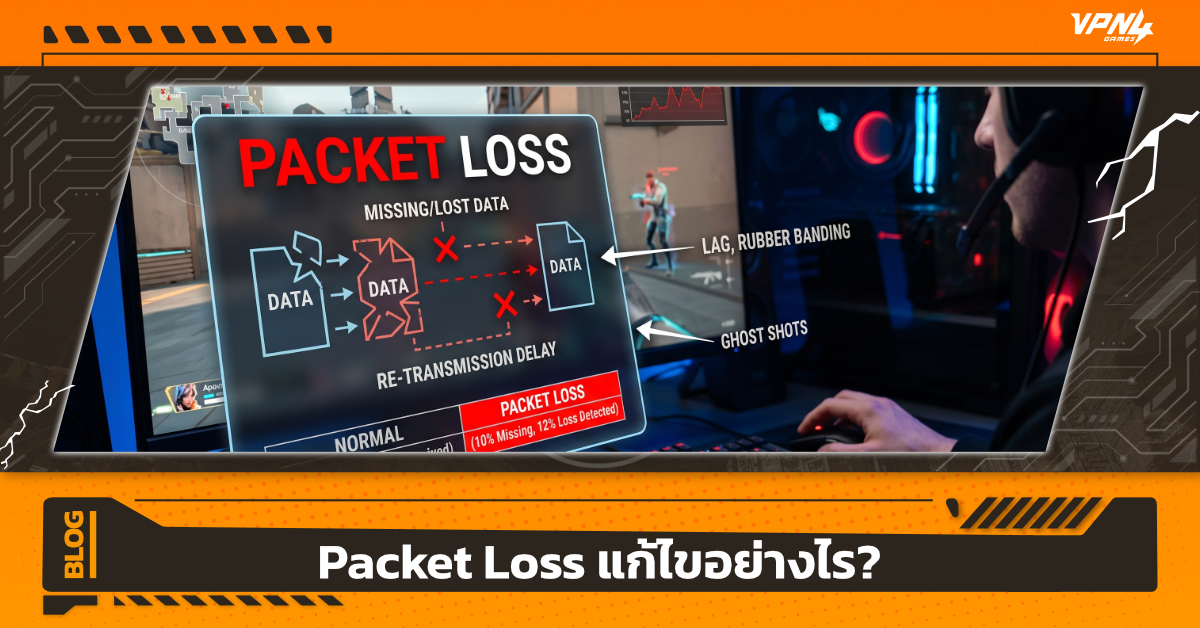
Packet Loss คือ สภาวะที่ข้อมูล (Data Packets) ที่ถูกส่งผ่านเครือข่ายอินเทอร์เน็ตเดินทางไปไม่ถึงปลายทาง หรือสูญหายระหว่างทาง เปรียบเสมือนคุณสั่งของ 10 กล่อง แต่บริษัทขนส่งทำหายไป 2 กล่อง ทำให้คุณได้รับของไม่ครบ เหตุการณ์ที่ข้อมูลชุดเล็กๆ (เรียกว่า Packets) ที่คอมพิวเตอร์ของคุณส่งไปยังเซิร์ฟเวอร์เกม "สูญหาย" ไปในระหว่างทาง เปรียบเสมือนคุณขับรถสปอร์ตราคาแพง (เน็ตแรง) บนทางด่วนที่ทันสมัย แต่จู่ๆ ถนนกลับขาดเป็นช่วงๆ ทำให้รถตกลงไปในเหวและไปไม่ถึงปลายทาง
ความแตกต่างระหว่าง Ping และ Packet Loss คือ
- Ping (Latency) คือความล่าช้า ข้อมูลไปถึงแต่ช้ากว่าปกติ
- Packet Loss คือข้อมูลหายไปเลย ทำให้ระบบต้องเสียเวลาส่งใหม่ (Retransmission) ส่งผลให้เกิดอาการกระตุกหรือหลุดจากการเชื่อมต่อทันที
Packet Loss เกิดจากอะไร? เจาะ 5 สาเหตุหลักที่ทำให้เน็ตสะดุด
1. สัญญาณรบกวนและความอ่อนแอของ Wi-Fi (Signal Interference)
นี่คือสาเหตุอันดับ 1 สำหรับผู้ใช้งานทั่วไป คลื่นวิทยุของ Wi-Fi นั้นถูกรบกวนได้ง่ายมาก ไม่ว่าจะเป็นจากกำแพงหนา, เครื่องใช้ไฟฟ้า (เช่น ไมโครเวฟ), หรือแม้แต่สัญญาณ Wi-Fi ของเพื่อนบ้านที่ใช้ช่องสัญญาณ (Channel) เดียวกัน
- อาการที่พบ: เน็ตจะหลุดเป็นช่วงๆ หรือมีค่า Packet Loss พุ่งสูงขึ้นเมื่อคุณขยับตัวออกห่างจาก Router
2. อุปกรณ์ฮาร์ดแวร์เสื่อมสภาพ (Hardware Issues)
อุปกรณ์เครือข่ายทุกชนิดมีอายุการใช้งานครับ ไม่ว่าจะเป็น Router ที่เปิดทิ้งไว้ 24 ชั่วโมงจน "เอ๋อ" จากความร้อนสะสม หรือ สาย LAN ที่หักงอภายในจนลวดทองแดงขาด ส่งผลให้การส่งข้อมูลไฟฟ้าติดๆ ดับๆ
- จุดสังเกต: หากลองเปลี่ยนสาย LAN เส้นใหม่แล้วอาการหายไป แสดงว่าเป็นที่ฮาร์ดแวร์แน่นอน
3. ปริมาณการรับส่งข้อมูลเกินขีดจำกัด (Network Congestion)
เมื่อมีคนใช้งาน Bandwidth พร้อมกันจำนวนมากในเครือข่ายเดียว ข้อมูลจะเกิดการ "ต่อคิว" นานเกินไปจน Router ประมวลผลไม่ทัน และตัดสินใจ "ทิ้ง" ข้อมูลบางส่วน (Drop Packets) เพื่อระบายความแออัด
- อาการที่พบในเกม: * วาร์ป (Rubber Banding) คุณวิ่งไปข้างหน้าแล้วโดนดึงกลับมาที่เดิม เพราะข้อมูลตำแหน่งล่าสุดส่งไปไม่ถึงเซิร์ฟเวอร์
4. ซอฟต์แวร์และการตั้งค่าระบบ (Software Bugs & Firewall)
บางครั้งปัญหาไม่ได้อยู่ที่สายสัญญาณ แต่อยู่ที่ "ยามเฝ้าประตู" อย่าง Firewall หรือ Antivirus ที่เข้มงวดเกินไปจนมองว่า Packet ข้อมูลจากเกมหรือโปรแกรมประชุมงานเป็นสิ่งแปลกปลอมและบล็อกทิ้งไป รวมถึง Driver ของการ์ด LAN ในเครื่องคอมพิวเตอร์ที่ล้าสมัย
- การแก้ไข: ลองปิด Firewall ชั่วคราวเพื่อทดสอบว่าเป็นต้นเหตุหรือไม่
5. ปัญหาจากฝั่งผู้ให้บริการ (ISP & Routing)
หากเช็กทุกอย่างในบ้านแล้วปกติ เป็นไปได้ว่าปัญหาเกิดจาก "โครงสร้างพื้นฐาน" ภายนอก เช่น ชุมสายเน็ตในพื้นที่ของคุณขัดข้อง หรือการจัดเส้นทาง (Routing) ของ ISP ไปยังเซิร์ฟเวอร์ปลายทาง (เช่น เซิร์ฟเวอร์เกมในต่างประเทศ) มีปัญหาในจุดใดจุดหนึ่ง
- วิธีเช็ก: หากเป็นที่ ISP มักจะเป็นกันหลายคนในพื้นที่เดียวกัน หรือเป็นเฉพาะตอนเชื่อมต่อเซิร์ฟเวอร์ต่างประเทศ
วิธีการทำ Packet Loss Test เช็กให้ชัวร์ว่าเน็ตเน่าที่จุดไหน
ก่อนจะเริ่มแก้ไข ทำการ Packet Loss test เพื่อยืนยันว่าปัญหาเกิดจากเครือข่ายของเราจริงหรือไม่
ใช้คำสั่ง Command Prompt (CMD)
เปิด CMD ขึ้นมาแล้วพิมพ์คำสั่ง ping -t 8.8.8.8 (เป็นการทดสอบกับเซิร์ฟเวอร์ Google) ทิ้งไว้สักครู่แล้วกด Ctrl + C เพื่อดูสถิติ หากในส่วนของ Lost มีค่ามากกว่า 0% แสดงว่าเน็ตของคุณมีปัญหาแล้ว
ใช้เว็บไซต์ทดสอบ
สามารถเข้าไปที่เว็บ Packetlosstest.com เพื่อทดสอบความเสถียรของสัญญาณแบบละเอียด โดยเลือกเซิร์ฟเวอร์ที่ใกล้ประเทศไทยที่สุด
Packet Loss แก้ยังไง? 6 วิธีแก้ไขที่เห็นผลที่สุด
1. เปลี่ยนมาใช้สาย LAN แทน Wi-Fi
นี่คือวิธีแก้ปัญหาสำหรับ Gamer ที่ดีที่สุด การใช้สาย LAN (แนะนำ Cat6 ขึ้นไป) จะช่วยลดสัญญาณรบกวนและทำให้การรับส่งข้อมูลเสถียรเกือบ 100%
2. ปิดโปรแกรม Background ที่ดึงเน็ต
ตรวจสอบ Task Manager แล้วปิดโปรแกรมที่แอบใช้งานอินเทอร์เน็ต เช่น Windows Update, Steam Auto-update หรือโปรแกรมโหลดบิท เพื่อคืน Bandwidth ให้กับการใช้งานหลัก
3. การ Restart และ Update Firmware Router
ลองปิด Router ทิ้งไว้ประมาณ 5-10 นาทีเพื่อให้ความร้อนลดลง และเช็กว่ามีการอัปเดต Firmware ใหม่ๆ จากผู้ผลิตหรือไม่ เพื่อแก้ไข Bug การรับส่งข้อมูล
4. การทำ Flush DNS
ล้างค่าแคชเครือข่ายที่ค้างอยู่ในเครื่องโดยเปิด CMD แล้วพิมพ์ ipconfig /flushdns แล้ว Enter วิธีนี้จะช่วยให้เครื่องคอมพิวเตอร์ค้นหาเส้นทางการส่งข้อมูลใหม่ที่สดใหม่กว่าเดิม
5. ปรับตั้งค่า Network ในเกม
สำหรับเกมเมอร์ Packet Loss คือ เรื่องที่เป็นปัญหา ดังนั้นให้ลองเข้าไปที่เมนู Settings > General > Network Buffering แล้วปรับเป็น Moderate หรือ Maximum เพื่อให้เกมสำรองข้อมูลล่วงหน้า ลดอาการวาร์ปได้ดีขึ้น
6. ติดต่อ ISP หรือใช้ VPN
หากแก้ทุกอย่างแล้วไม่หาย อาจเป็นเพราะ Routing ของ ISP มีปัญหา การใช้ VPN ที่มีคุณภาพจะช่วยเปลี่ยนเส้นทาง (Reroute) ข้อมูลให้เลี่ยงจุดที่มีปัญหาได้
ปัญหา Packet Loss ไม่ใช่เรื่องไกลตัว และไม่ได้หมายความว่าอินเทอร์เน็ตของคุณไม่แรงเสมอไป แต่มันคือเรื่องของ "คุณภาพ" และ "ความเสถียร" ในการส่งข้อมูล การหมั่นตรวจสอบอุปกรณ์ฮาร์ดแวร์ เปลี่ยนมาใช้สาย LAN และจำกัดการใช้งาน Bandwidth ในช่วงเวลาสำคัญ คือพื้นฐานที่จะช่วยให้คุณกลับมาเล่นเกมหรือทำงานได้อย่างลื่นไหลอีกครั้ง แต่ในหลายกรณี ปัญหาก็ไม่ได้เกิดจากอุปกรณ์ภายในบ้านเราเสมอไป หากต้นเหตุมาจาก Routing ของผู้ให้บริการอินเทอร์เน็ต (ISP) ที่ส่งข้อมูลอ้อมโลก หรือเส้นทางเชื่อมต่อไปยังเซิร์ฟเวอร์เกมในต่างประเทศมีปัญหา ต่อให้คุณเปลี่ยน Router ใหม่แค่ไหน ปัญหาก็ยังไม่หายขาด
ทางลัดที่ง่ายและได้ผลที่สุดคือการใช้ตัวช่วยอย่าง VPN4Games ด้วยระบบที่ถูกออกแบบมาเพื่อเกมเมอร์โดยเฉพาะ จะช่วยปรับปรุงเส้นทางการส่งข้อมูล (Optimization) ให้สั้นลงและเสถียรขึ้น ช่วยลดค่า Ping และแก้ปัญหา Packet Loss ที่เกิดจาก ISP ได้อย่างมีประสิทธิภาพ ไม่ว่าคุณจะเล่น Valorant, Dota 2 หรือเกมไหนๆ ก็มั่นใจได้ว่าข้อมูลทุก Packet จะส่งถึงเซิร์ฟเวอร์อย่างแม่นยำ
บทความแนะนำเพิ่มเติม
วิธีลดค่า Ping เพื่อการเล่นเกมออนไลน์ที่ลื่นไหล
VPN4Games คืออะไร? ทำไมเกมเมอร์ถึงยกให้เป็น VPN เล่นเกม No.1